 图吧工具箱
图吧工具箱
低调试用 · 免费分享
图吧工具箱
从下载到开始检测,跟着下面的图文步骤操作即可。
前往下载中心选择合适版本,手机端点击后自动跳转网盘转存,电脑端通过扫码或复制链接保存到网盘,然后下载压缩包到本地。
使用 WinRAR 或 7-Zip 将压缩包解压到本地文件夹,无需安装,解压完成后进入文件夹即可。
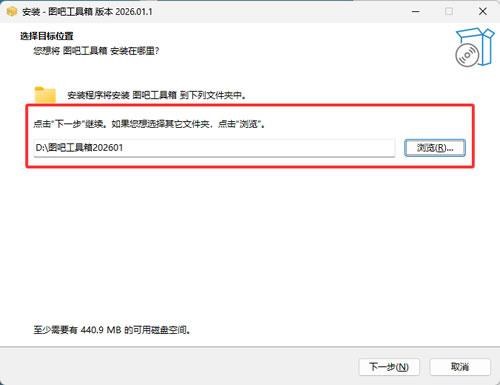
如果使用安装版本,会先需要选择安装路径,建议选择空间充足的磁盘。
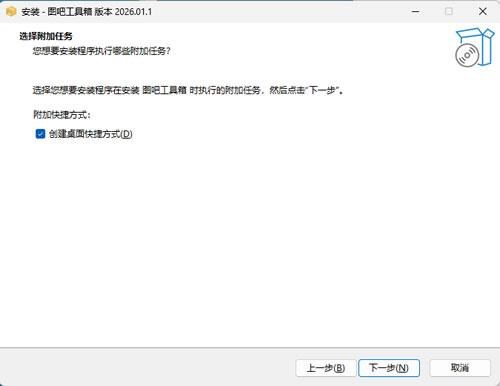
可以按需要勾选创建桌面快捷方式,方便日后快速打开。
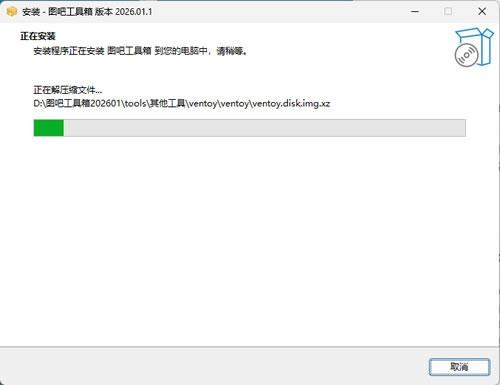
安装过程会自动解压文件,稍等片刻即可完成。
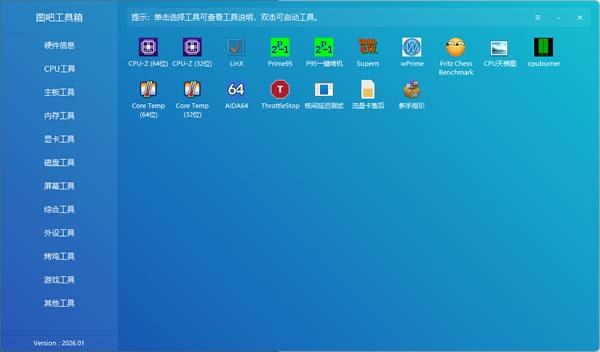
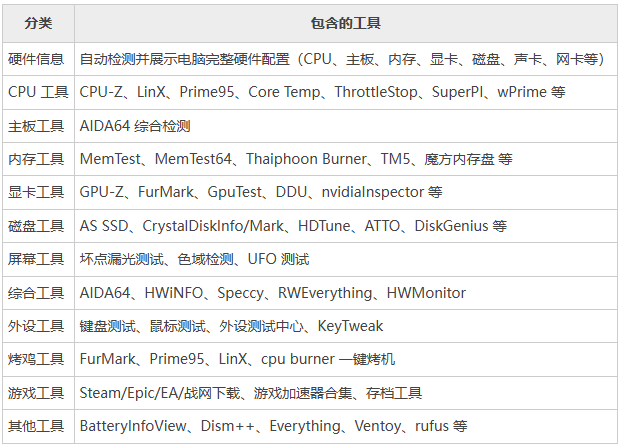
主界面左侧是按硬件分类的工具列表,右侧是对应分类的工具图标。点开分类即可看到该品类下的工具。
鼠标移到一个工具上,会显示该工具的用途提示;双击工具即可运行,多数工具首次运行会自动下载一次,稍等即可。
点击分类列表可查看该分类下的全部工具,如 CPU、显卡、内存、硬盘、屏幕、拷机等。
绿色版本不用了直接删除文件夹即可,不会残留注册表项与后台服务,干净省心。